起因
MacBook 插着电源挂着 SSH、下载、编译或者跑 Agent,想合上盖子让它自己跑,结果一合盖,系统就睡了,任务全断。
我想要的效果是:
- 插着电源:合盖不睡眠,任务继续跑;
- 用电池:合盖照常休眠,别在包里把电池耗光。
原理
macOS 合盖时会强制睡眠,caffeinate 和 KeepingYouAwake 这类防休眠工具都挡不住。能挡住的只有系统级开关:
| |
问题是这个开关是全局的,不区分电源。打开以后,用电池合盖也不会睡。所以需要一个工具在插电时打开、拔电时关闭它。这里用 Amphetamine + Power Protect:
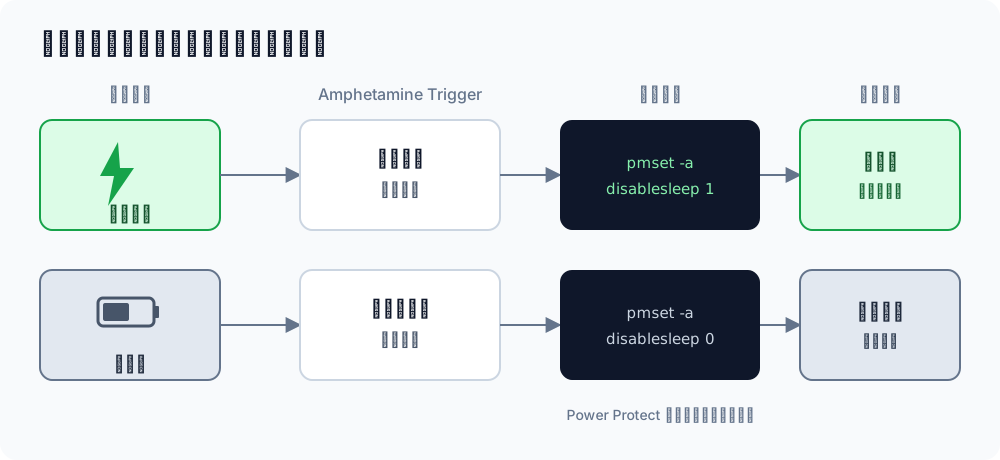
- Amphetamine:Mac App Store 免费下载,无广告、无内购,支持按条件自动启动会话(Trigger)。
- Power Protect:Amphetamine 官方配套脚本,需要单独安装。它让 Amphetamine 可以免密切换
disablesleep,并保证合盖状态下插拔电源时行为正确。
配置步骤
1. 安装 Amphetamine 并设为开机自启
- Mac App Store 搜索 Amphetamine 并安装。
- 打开后菜单栏会出现一个药丸图标。
- 点图标 → Preferences → General → 勾选 Launch Amphetamine at login。
Amphetamine 必须在运行,Trigger 才会生效。
2. 安装 Power Protect
在 Amphetamine 里手动启动一次合盖模式会话:会话选项中取消勾选 Allow system sleep when display is closed,然后启动。
Apple Silicon 机型会弹出 Power Protect 提示,点 Learn More,按链接下载并安装。
安装时用 Touch ID 或管理员密码确认。
在终端验证是否装好:
1sudo -n pmset -a disablesleep 0 && echo "OK:免密生效"输出
OK说明成功;如果提示需要密码,说明没装成功。
安全性:Power Protect 只为
pmset -a disablesleep 1和pmset -a disablesleep 0两条命令添加 sudo 免密规则,不能拿来提权,其他 sudo 操作照旧需要密码。可以用sudo ls /etc/sudoers.d/找到对应文件,确认里面只有这两条命令。
3. 开启 Triggers
Preferences → Triggers → 勾选顶部的 Enable Triggers。
4. 创建“插电不睡”的 Trigger
点左下角 + 新建 Trigger:
- Name:随意,例如
dont sleep when adapter plugin。 - Criteria:点 +,选择 Battery & Power Adapter,双击编辑:
- 滑块拖到最左边,或拖到 10% 左右当作保险;
- ❌ 不要勾选
…or power adapter is connected; - ✅ 勾选
Only when power adapter is connected。
- Additional Options:
- ✅
Allow display to sleep:屏幕可以熄灭,省电也护屏,不影响任务运行; - ❌
Allow system to sleep when display is closed:不勾,这是合盖不睡的关键; Allow screen saver to run after:无所谓。
- ✅
最后点 Save。配置好之后大概是这样:
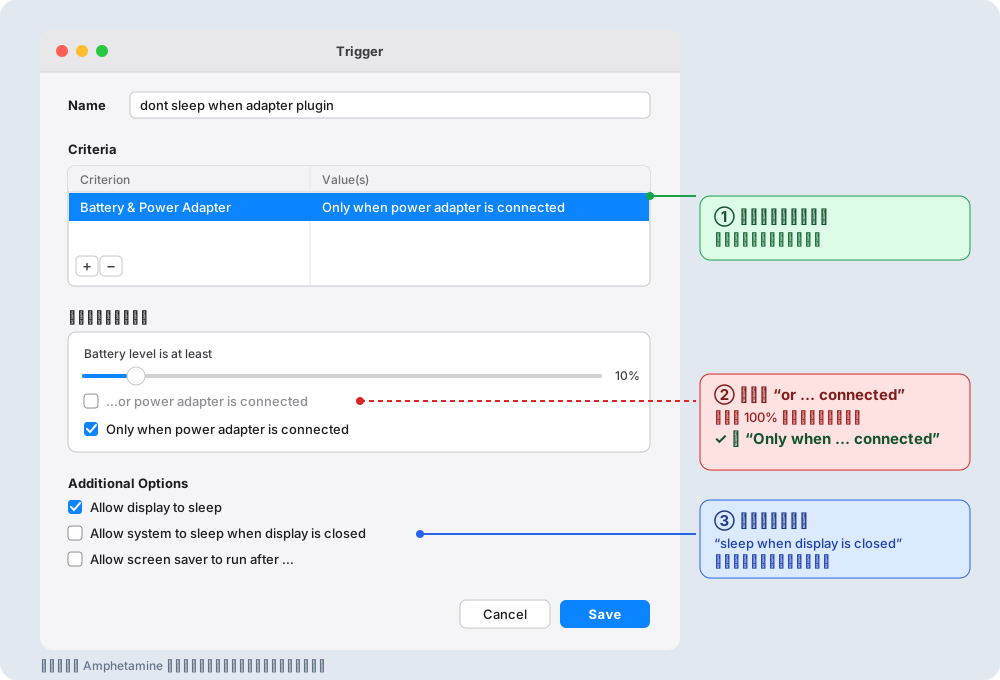
编辑完成后,条件列表里应该只有这一条:
| Criterion | Value(s) |
|---|---|
| Battery & Power Adapter | Only when power adapter is connected |
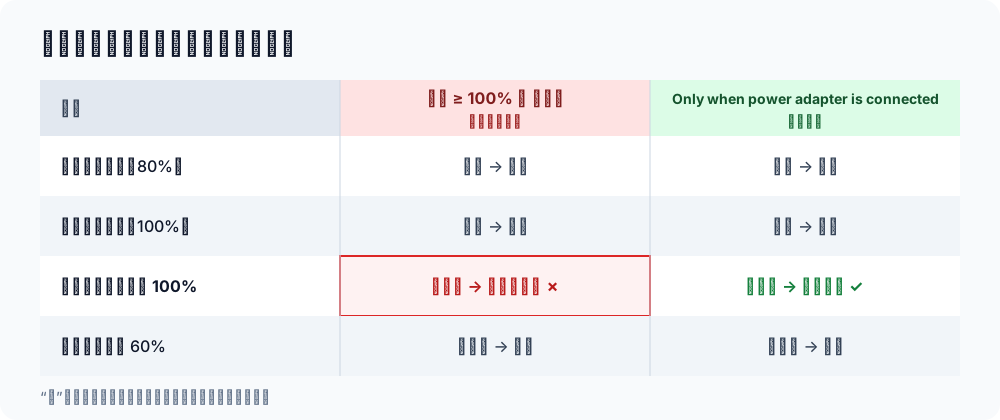
常见坑:别用“或”逻辑
不要配置成“电量 ≥ 100% 或 电源已连接”。充满电后拔电,电量仍是 100%,条件继续成立,会话会在电池下保持不睡:
5.(可选)低电量保险
Preferences → Battery → 开启“电量低于 10% 时结束会话”之类的选项。万一哪次拔电后没恢复,也不会把电池耗光。
验证
状态切换(开盖即可测)
| 操作 | 预期结果 |
|---|---|
| 插上电源 | 菜单栏药丸图标变为激活状态 |
| 拔掉电源 | 几秒内图标恢复为未激活 |
随时可以查看系统开关的状态:
| |
插电时应该是 1,拔电后应该是 0:
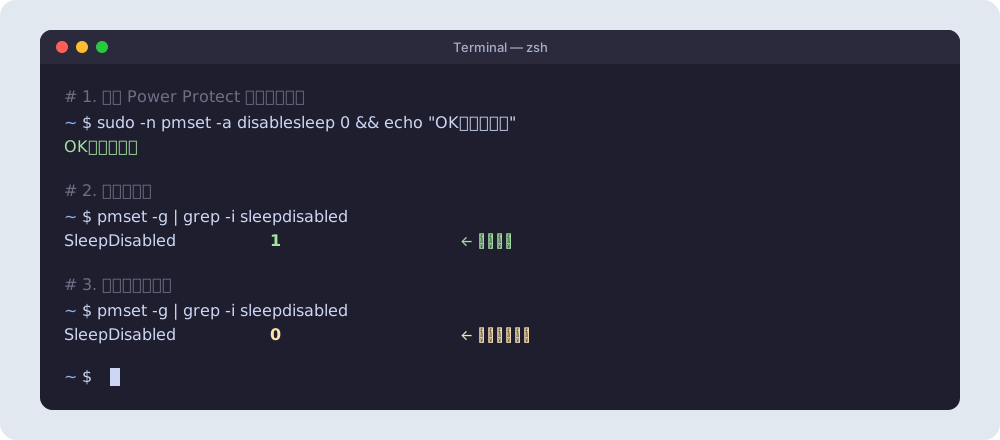
合盖实测
在终端跑一个持续任务:
| |
测试 A:插电合盖。等 2 分钟后开盖,ping 没有中断就是成功 ✅
测试 B:合盖状态下拔电。等 2 分钟后开盖,查看睡眠日志:
1pmset -g log | grep -E "Sleep |Wake " | tail -5拔电之后的时间点有 Sleep 记录,说明电池下正常休眠 ✅
排查与还原
Trigger 不生效
- 确认 Amphetamine 正在运行;
- 确认 Enable Triggers 已经勾选;
- 确认 Trigger 本身处于启用状态。
拔电后没睡
- 检查
sleepdisabled是否仍是1; - 检查 Criteria 是否误用了“或”逻辑;
- 检查 Power Protect 是否装好,用第 2 步的免密命令测试。
完全还原
删除或停用 Trigger,退出 Amphetamine;
删除
/etc/sudoers.d/里 Power Protect 对应的文件;执行下面的命令,确保合盖睡眠恢复:
1sudo pmset -a disablesleep 0
注意事项
- 合盖运行时散热比开盖差,长时间重负载的任务尽量放在通风的硬表面上,别放在包里或床上。
disablesleep是全局开关,重启后依然保留。如果卸载 Amphetamine 前它是1,记得手动改回0。- 想用开源方案的话,Agent On 的逻辑和这套配置一致:插电禁用合盖睡眠,拔电立即恢复。